Gebiedsanalyse
In Digitwin kun je de volgende analyses uitvoeren: Gebiedsanalyse en Calamiteitenanalyse. In dit hoofdstuk wordt de gebiedsanalyse behandeld.
Een analyse starten
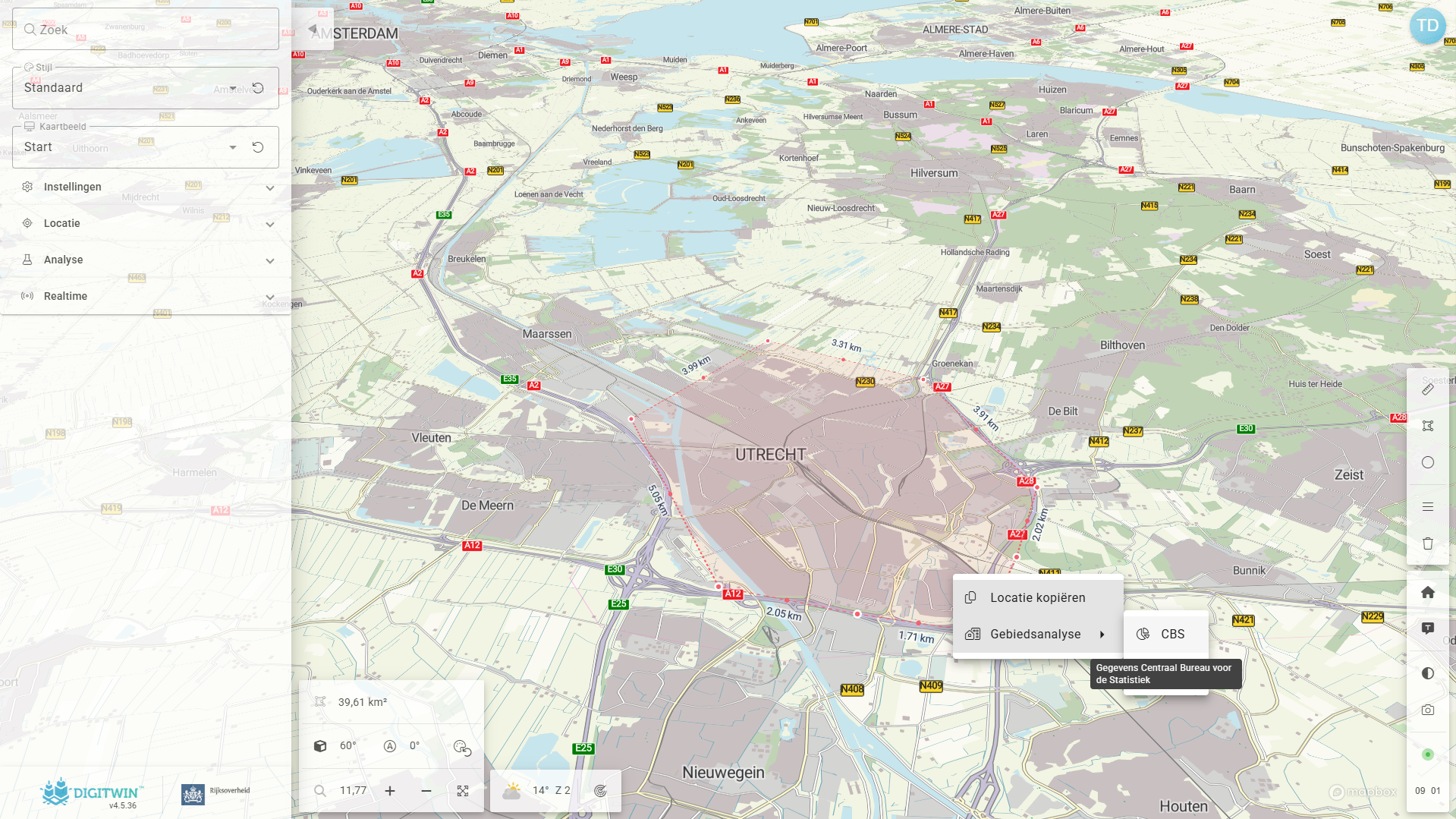
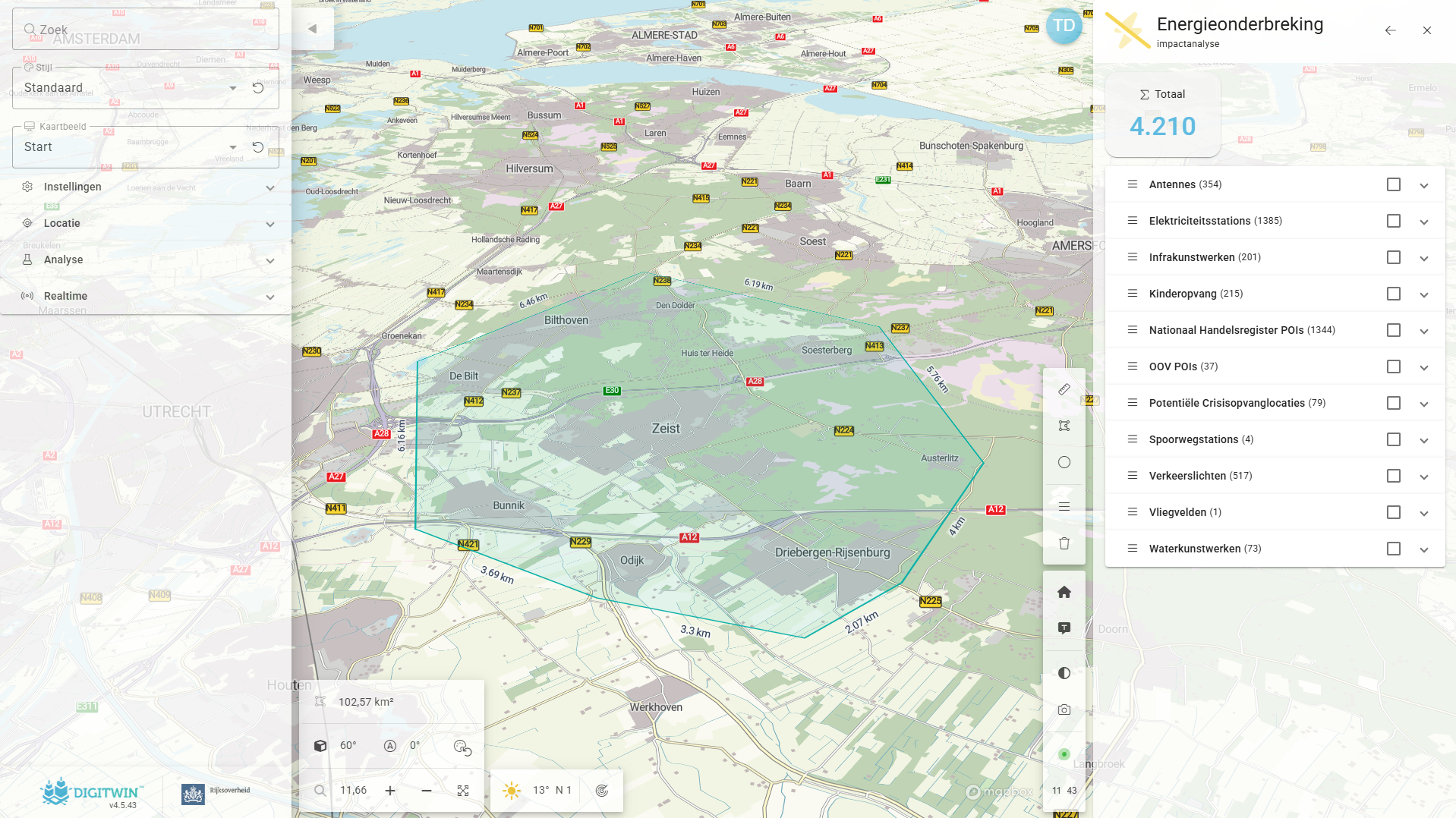
Om een gebied te analyseren teken je eerst een polygoon (vrije vorm) of cirkel:
- Selecteer het polygoon-icoontje en klik op de kaart om punten te tekenen
- Dubbelklik bij het laatste punt om het gebied vast te leggen
- Klik met de rechtermuisknop en kies Gebiedsanalyse → CBS, Energieonderbreking, Handelsregister of Pand
Gebied verwijderen
Klik op het vuilnisbak-icoontje om een getekend gebied te verwijderen.
CBS-analyse
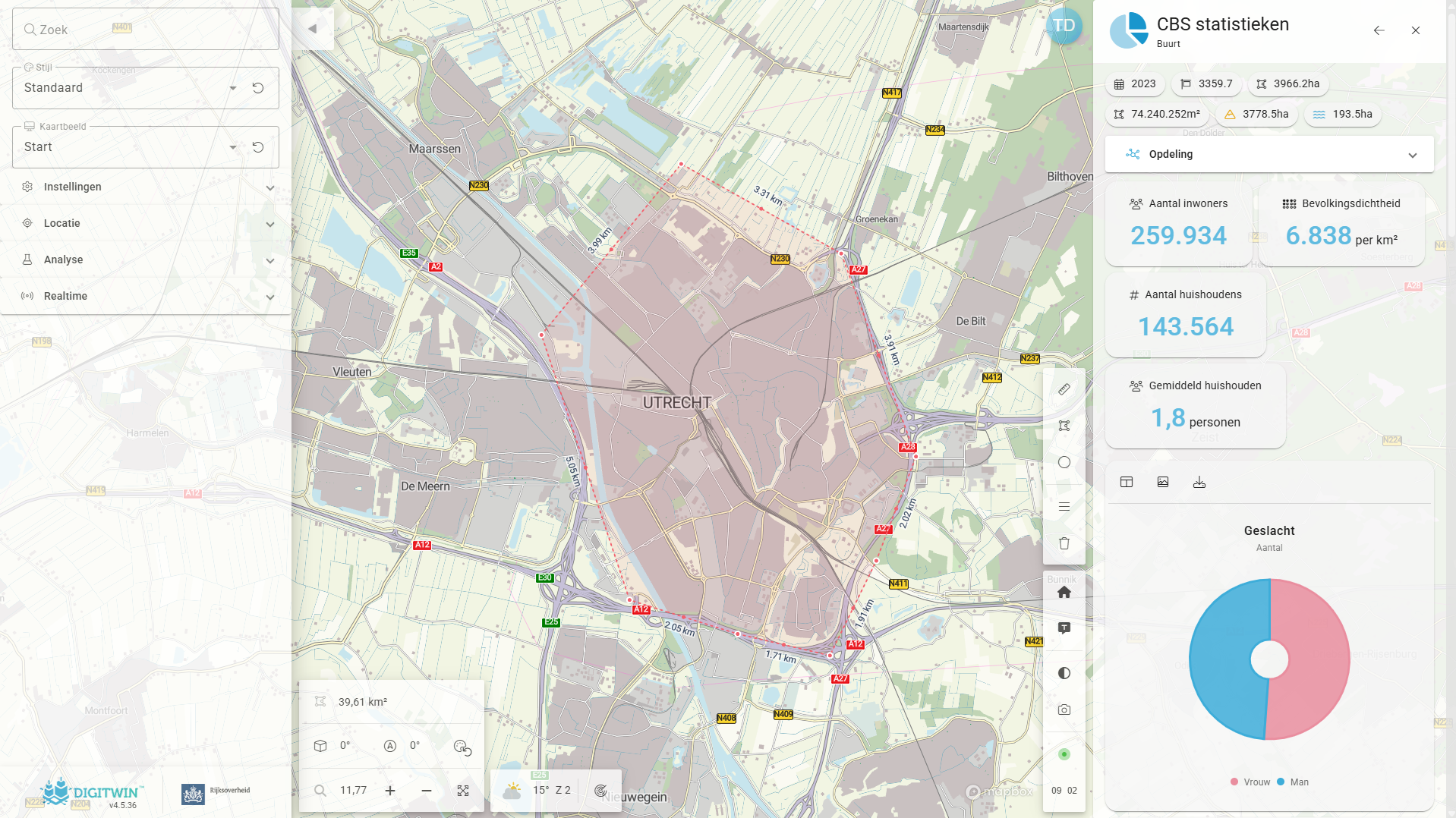
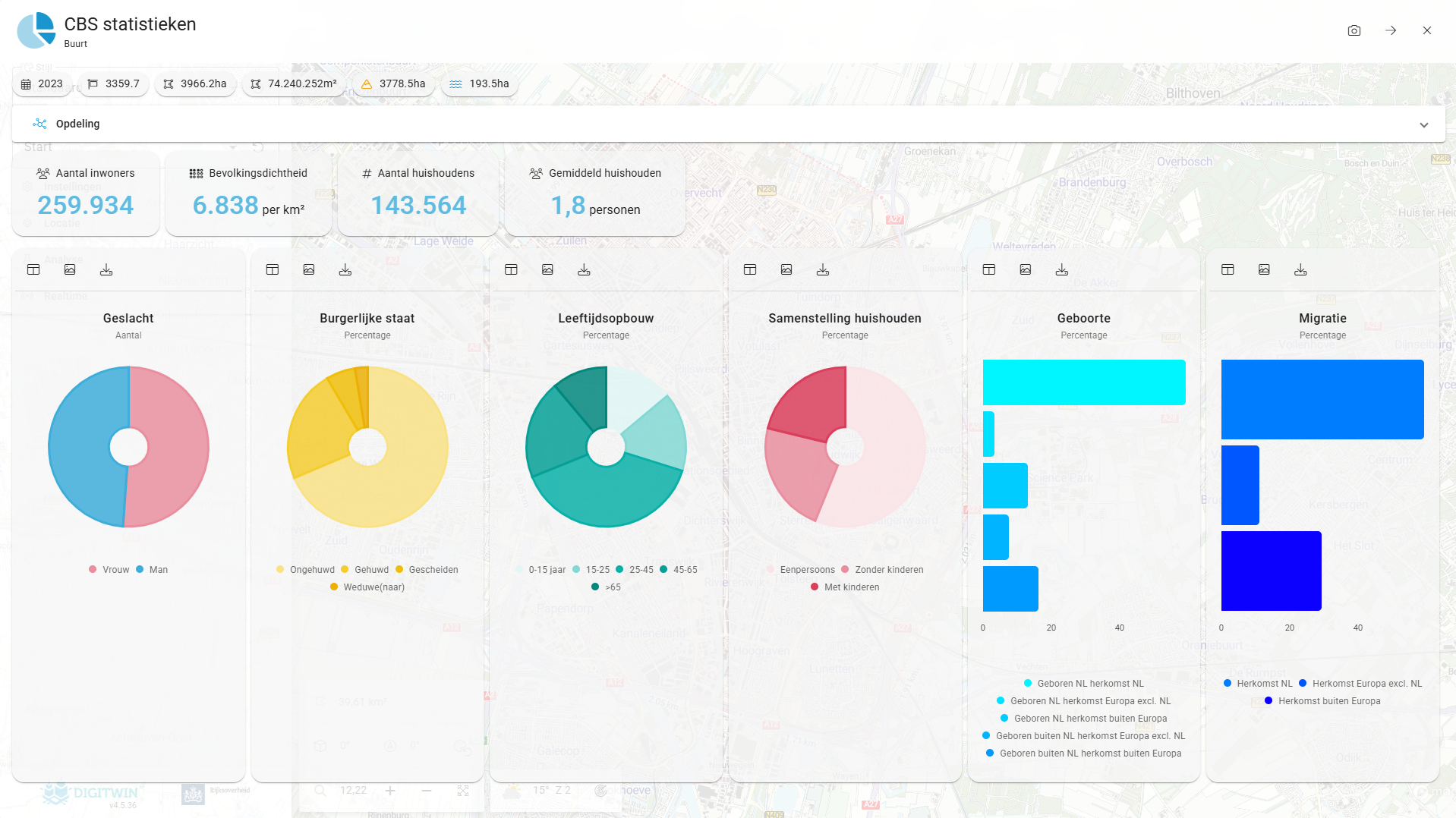
Bij de gebiedsanalyse CBS worden in het rechterpanel de CBS-statistieken van het ingetekende gebied geladen. De kaart kantelt automatisch naar 0 graden voor een optimaal overzicht.
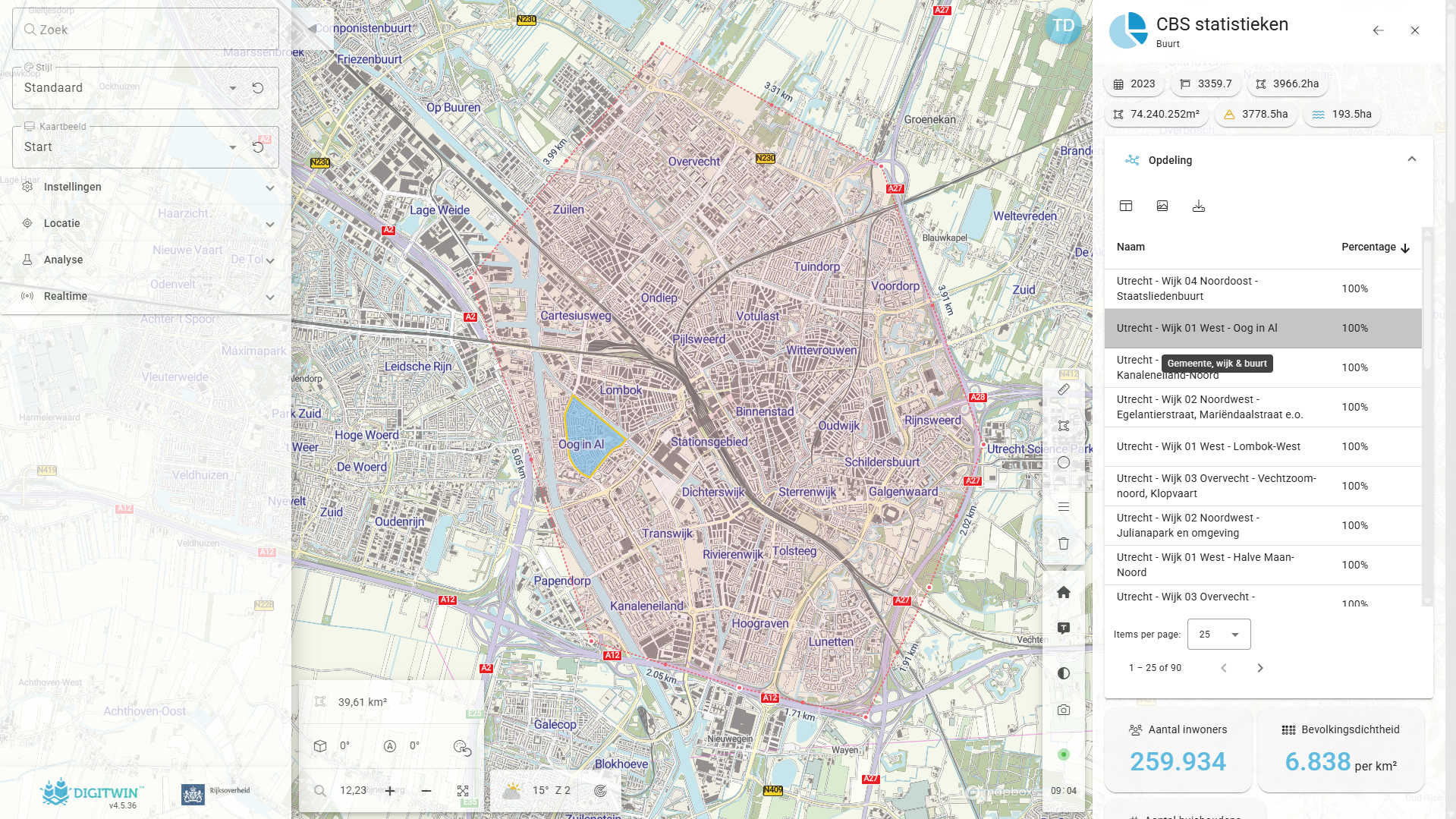
Klik op Opdeling om de lijst van CBS gemeente-wijk-buurt combinaties te bekijken die (deels) in het ingetekende gebied vallen. Het percentage rechts geeft aan hoeveel van de buurt binnen het getekende gebied valt.
Scroll naar beneden in het rechterpanel of klap het open om alle CBS-statistieken te bekijken.
Energieonderbreking impactanalyse
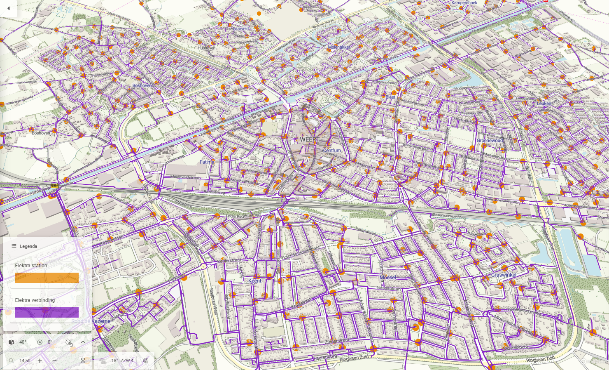
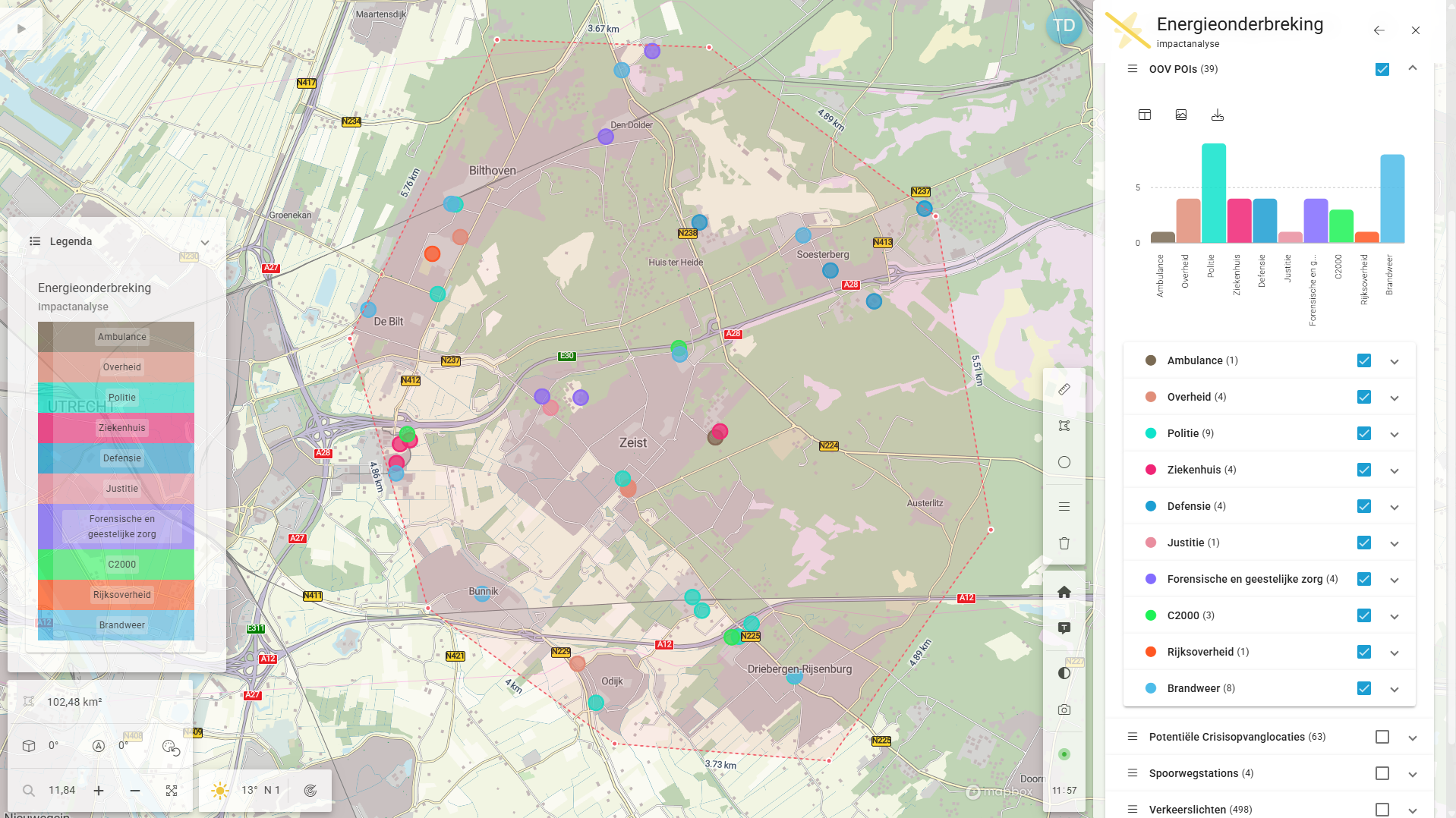
Bij de gebiedsanalyse energieonderbreking worden alle relevante items in het getekende gebied geladen, gesorteerd op alfabetische volgorde met het totaal aantal bovenaan.
Grotere gebieden
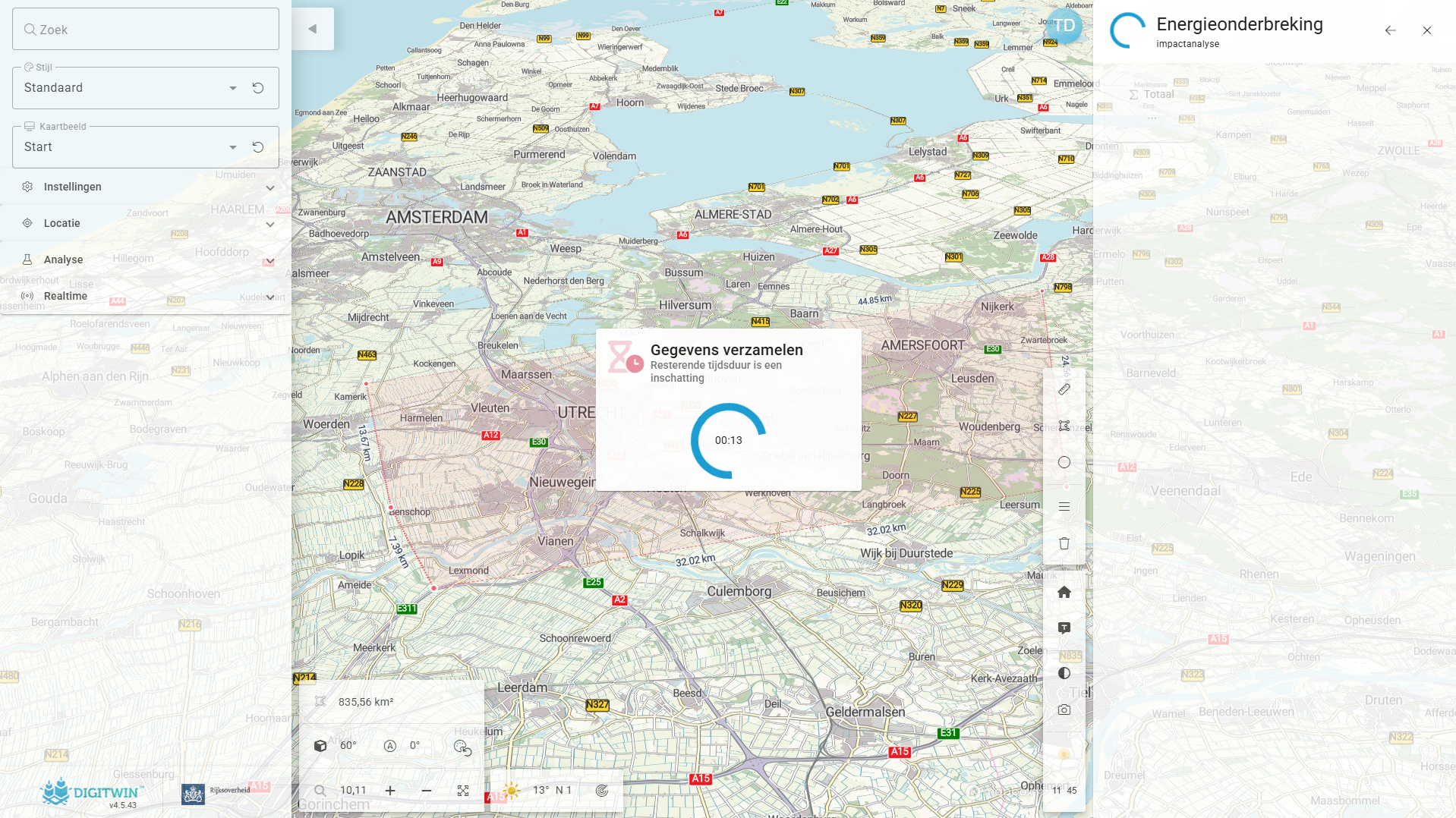
Bij een groter geselecteerd gebied verschijnt een pop-up met een inschatting van de resterende laadtijd.
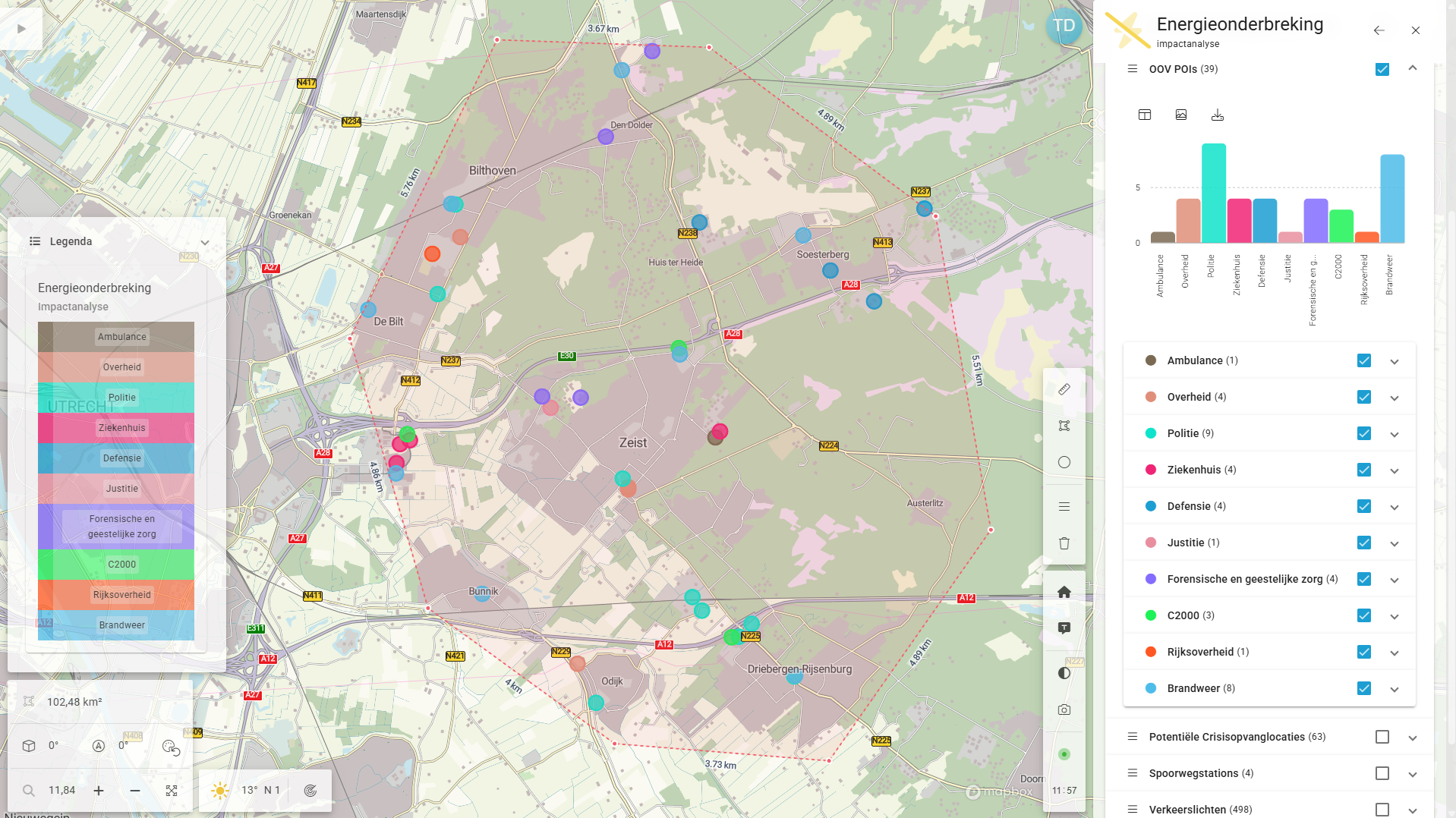
Klap het linkermenu in voor beter zicht op de kaart. Hover over een subcategorie in de grafiek (bijv. "Antennes" → "5G NR") om de locaties in dezelfde kleur op de kaart te markeren.
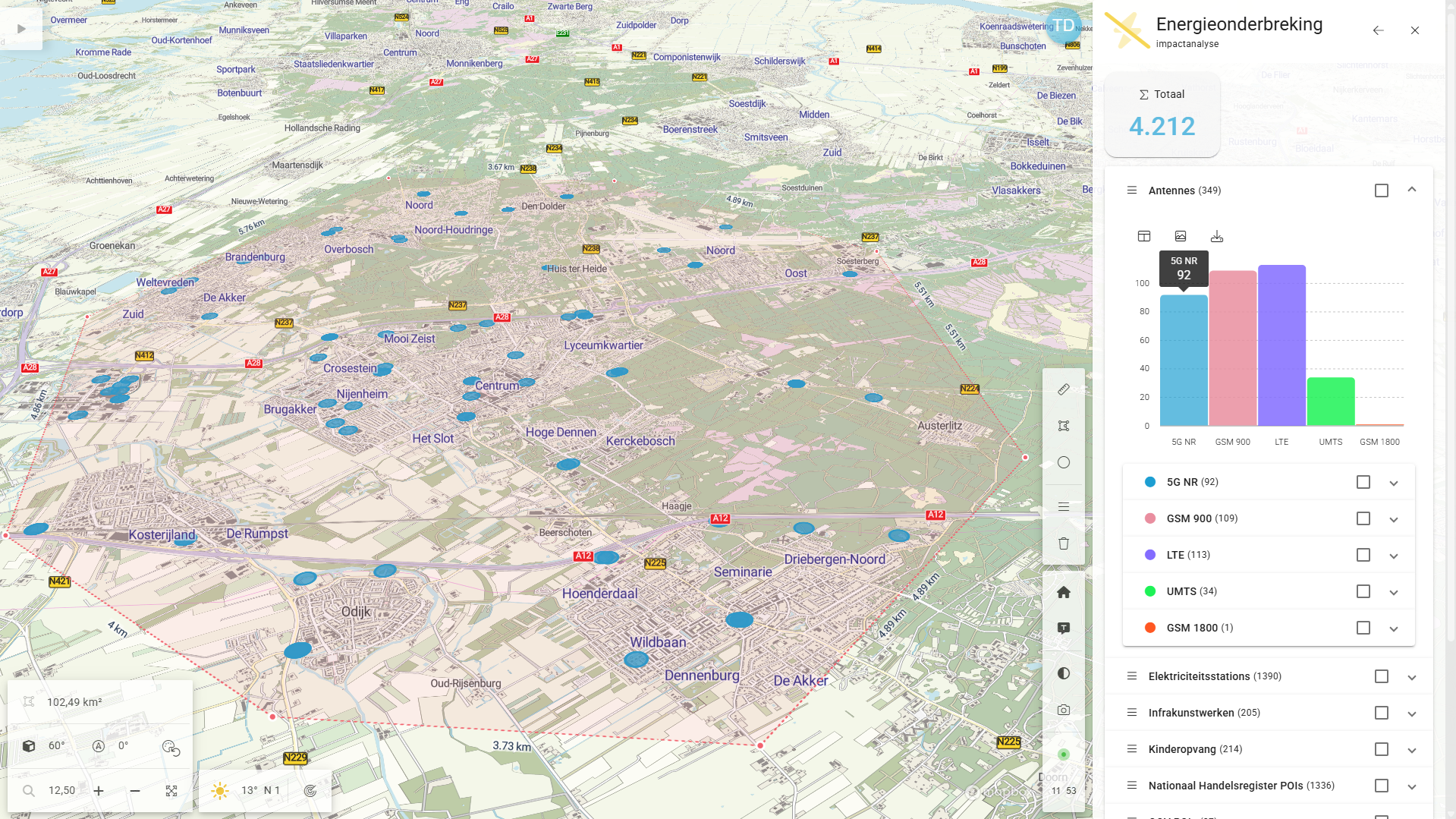
Wanneer je een categorie aanvinkt worden automatisch alle subcategorieën aangevinkt en getoond. In de grafiek zie je hoe de items per subcategorie zich tot elkaar verhouden.
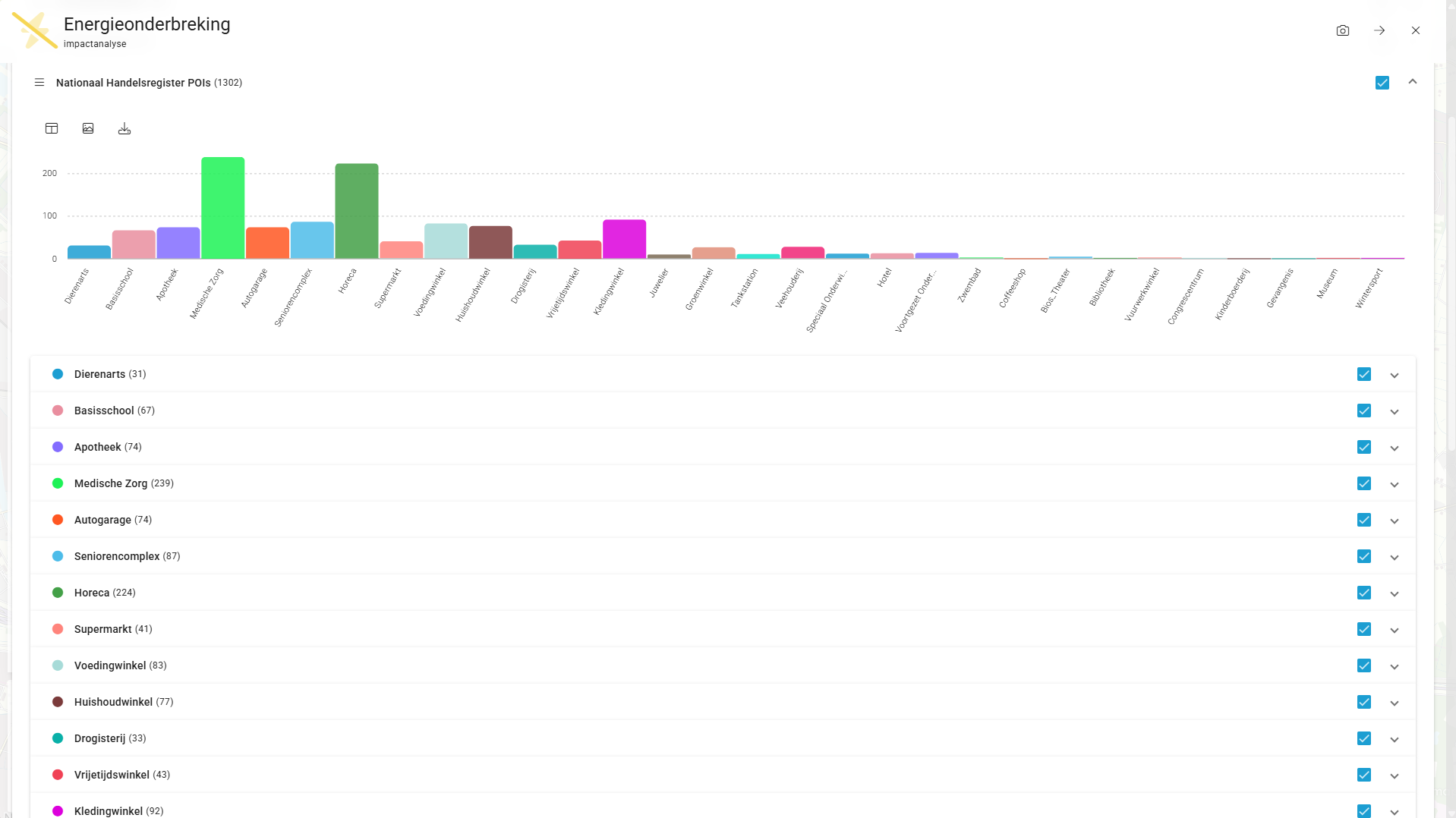
Bij veel items (bijv. "Nationaal Handelsregister POIs") kan het handig zijn om het rechterpanel open te klappen zodat de grafiek beter leesbaar is.
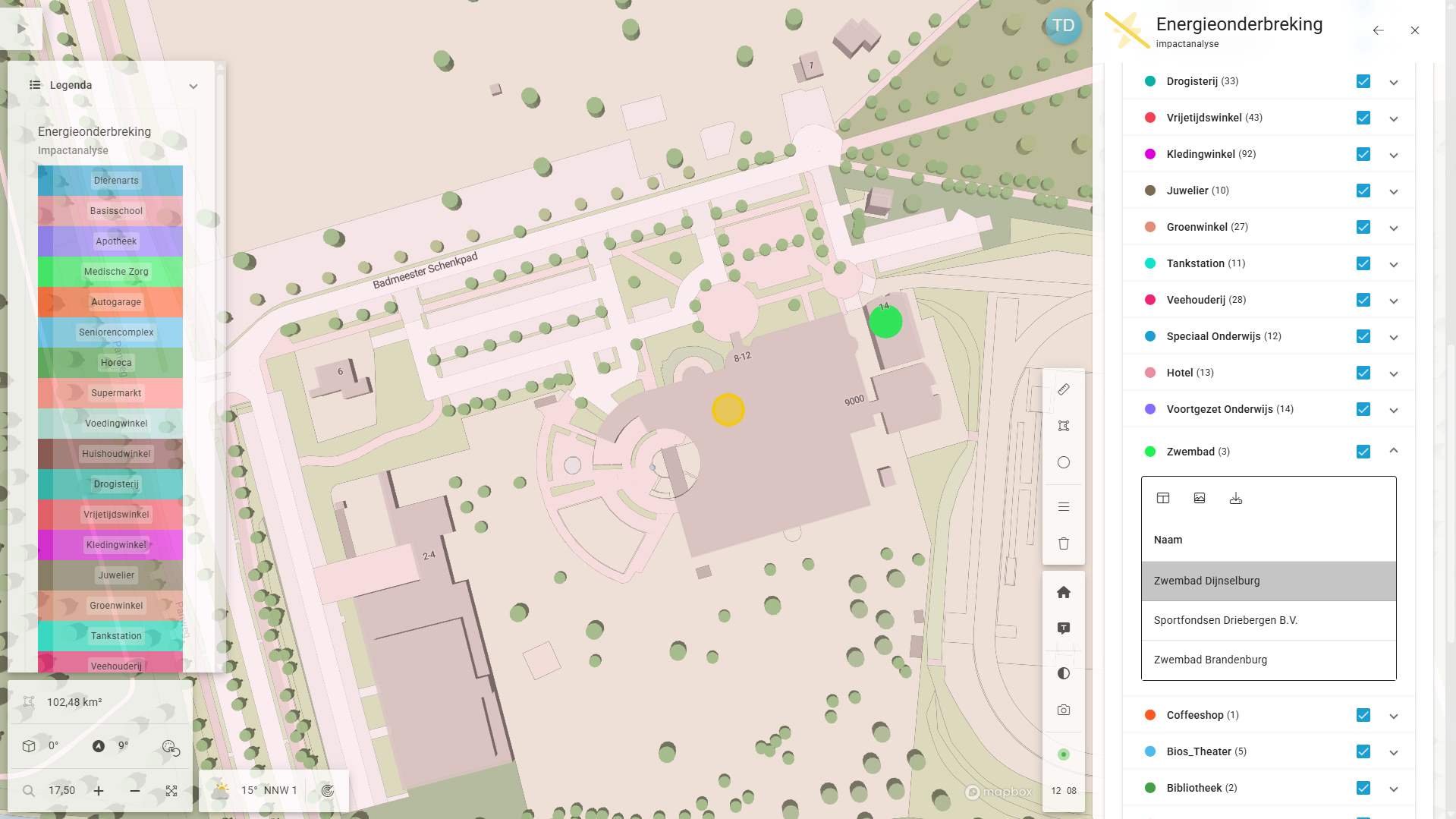
Klik een subcategorie open om de namen van de locaties te zien. Klik op een locatienaam om automatisch naar die locatie te vliegen op de kaart.
Kaart verschuiven
Klik altijd buiten het ingetekende gebied als je het kaartbeeld wilt verschuiven. Anders beweeg je het ingetekende gebied en wordt de analyse opnieuw geladen.
Handelsregister
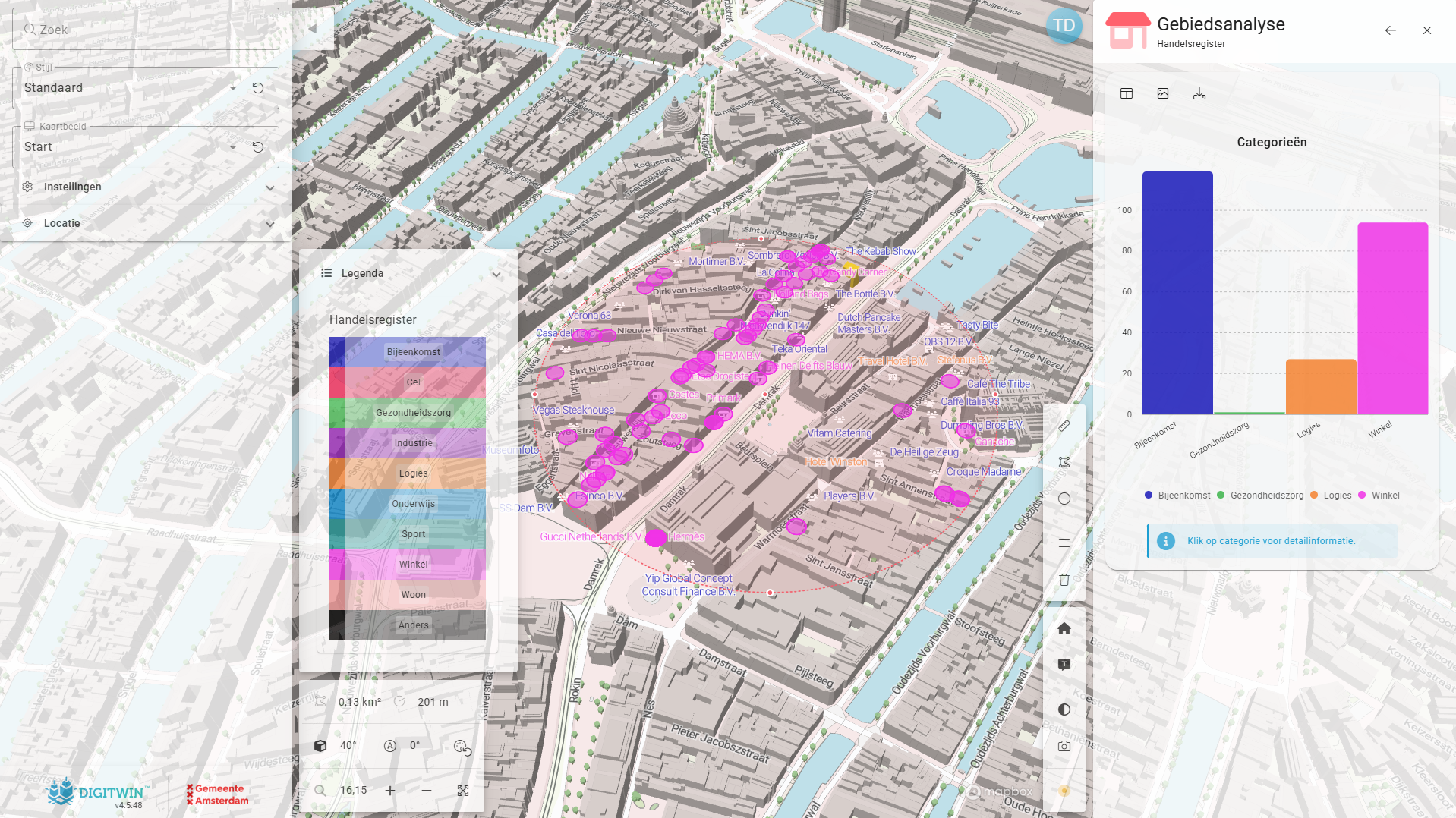
De gebiedsanalyse Handelsregister geeft een overzicht van de ondernemingen in het ingetekende gebied. Hover over een categorie om de ondernemingen in die categorie op de kaart te markeren.
Pandanalyse
De gebiedsanalyse Pand geeft algemene gegevens, aantallen gebouwfuncties en een overzicht van de relevante adressen.
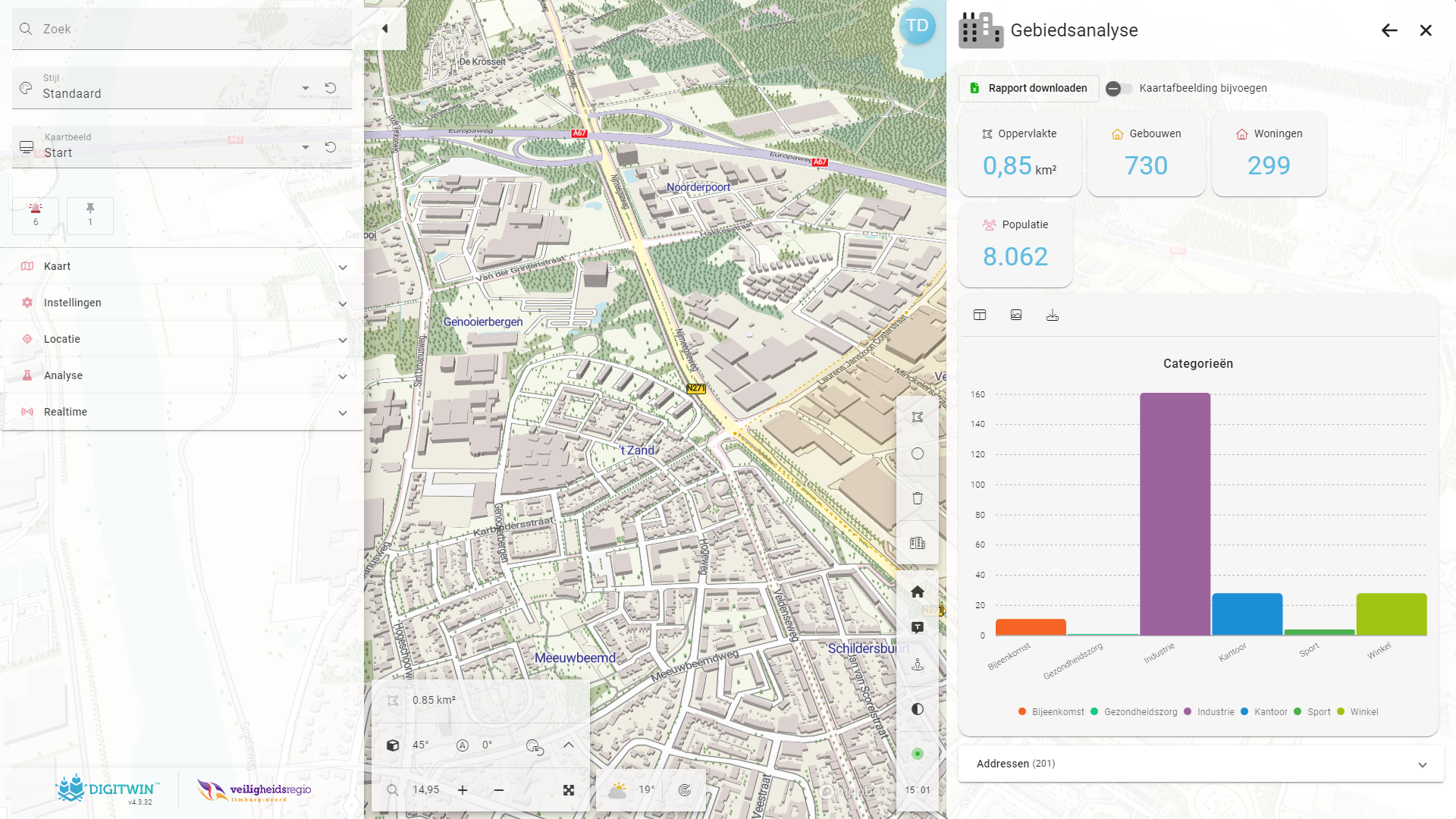
Met de Excel export-knop worden alle gegevens in ruw formaat geëxporteerd. Verwijder de selectie door op het vuilnisbak-icoontje te klikken.
Use cases
GHOR — Toegankelijkheid zorgketen bij grootschalig incident
Situatie: Drukte bij SEH's en kwetsbare patiëntengroepen bij uitval nutsvoorzieningen.
Digitwin combineert zorglocaties, bereikbaarheid en populatiekenmerken voor een integrale ketenblik. Bepaal opvangcapaciteit en alternatieve routes, en prioriteer vervoer.
Benodigde datasets: Vastgoed (zorg), mobiliteit/OV, stroomuitval, demografie/zelfredzaamheid.
GHOR — Hittestress en gezondheidsrisico's
Situatie: Hittegolf met verhoogd risico voor ouderen en chronisch zieken.
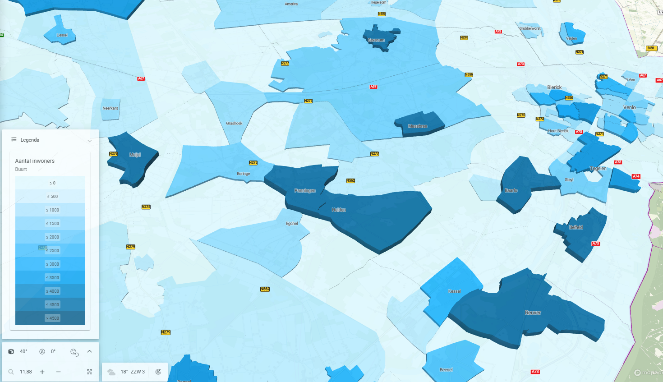
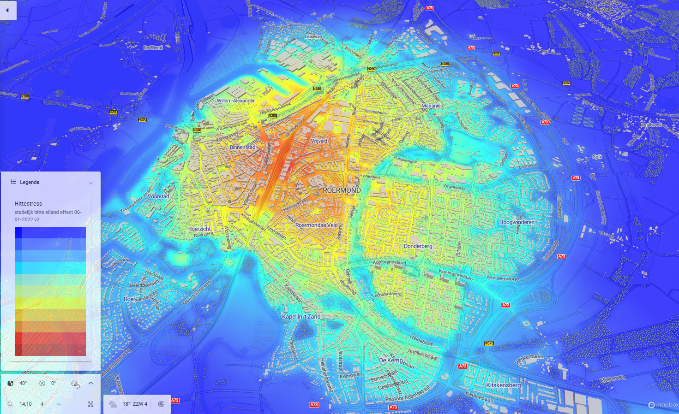
Digitwin combineert RIVM-hittestress, demografie en zorglocaties. Identificeer hotspots, activeer outreach-acties en monitor resultaten voor een gericht interventieplan.
Benodigde datasets: Hitte-eilanden, Vastgoed (zorg/ouderen), demografie/zelfredzaamheid.
Energie/Continuïteit — Impactanalyse geplande onderbrekingen
Situatie: Netbeheerder kondigt geplande stroomonderbreking aan.
Digitwin toont vooraf de impact op vitale functies en kwetsbare doelgroepen. Simuleer het impactgebied, stel mitigerende maatregelen voor en informeer partners voor proactieve besluitvorming.
Benodigde datasets: Real-time Stroomuitval (gepland), Vastgoed (functies), demografie/zelfredzaamheid.